
Supprimer un jeu à chaque nouvelle installation n’est pas une obligation. Un SSD PS5 compatible peut augmenter l’espace disponible et lancer les jeux directement depuis ce stockage supplémentaire. Avant d’ouvrir la console, il faut surtout distinguer le module interne M.2 d’un disque externe USB et vérifier les caractéristiques du matériel.
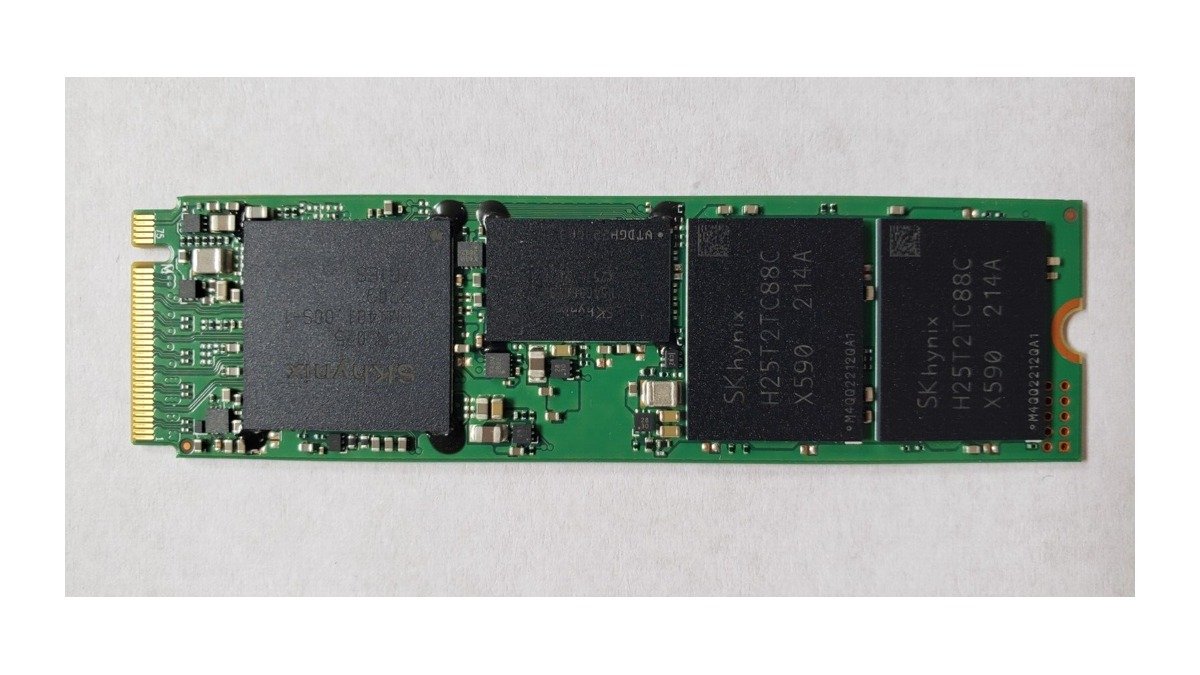
- Un SSD M.2 NVMe PCIe Gen4 x4 est requis pour l’extension interne.
- Sony recommande au moins 5 500 Mo/s en lecture séquentielle.
- Un système de dissipation thermique est indispensable.
- Un disque USB conserve les jeux PS5, mais ne les lance pas.
Commencez par le type de stockage dont vous avez besoin
La PS5 propose plusieurs emplacements, qui n’ont pas le même rôle. Un SSD M.2 installé dans la console peut accueillir et lancer des jeux PS5 comme des jeux PS4. Il complète le stockage déjà présent. C’est la solution à regarder si vous voulez garder davantage de titres prêts à démarrer.
Le stockage étendu USB fonctionne autrement. Il peut conserver les données des jeux PS5 pour éviter de les télécharger à nouveau, mais il faut les recopier vers le stockage de la console ou le SSD M.2 pour y jouer. Les jeux PS4, eux, peuvent se lancer directement depuis ce support externe.
Avant tout achat, ouvrez Paramètres, puis Stockage. Le menu de gestion de l’espace indique ce qui occupe la mémoire. Supprimer des clips devenus inutiles ou une partie optionnelle d’un jeu, lorsqu’il le permet, peut déjà rendre de la place. Pensez à distinguer les fichiers d’installation des sauvegardes de progression : ce ne sont pas les mêmes données.
La mention M.2 ne suffit pas à choisir un SSD PS5
Pour l’extension interne, Sony demande un module NVMe PCIe Gen4 x4, avec clé M. Un SSD M.2 SATA ne convient pas, même si son apparence est proche. La capacité acceptée va de 250 Go à 8 To. La marque recommande une vitesse de lecture séquentielle d’au moins 5 500 Mo/s ; une annonce de vitesse seule ne remplace pas les autres critères.
Le refroidissement compte autant que l’interface. Le module doit posséder un système de dissipation thermique efficace, intégré ou ajouté selon les instructions de son fabricant. Vérifiez les dimensions de l’ensemble complet, dissipateur compris. Un module qui entre sans son refroidissement peut devenir trop épais une fois équipé.
La largeur maximale est de 25 mm et l’épaisseur totale de 11,25 mm, avec des limites distinctes au-dessus et au-dessous de la carte. Sony accepte plusieurs longueurs, de 30 à 110 mm. Sa procédure officielle d’installation du SSD M.2 rassemble ces mesures et les schémas à consulter avant de commander.
Ne choisissez donc pas seulement une capacité ou un tarif. Faites correspondre la référence exacte du SSD, son interface et son dissipateur aux exigences de la console. Une photographie de produit ou une mention générale « gaming » n’établit pas cette compatibilité. En cas de doute sur les dimensions du refroidissement, demandez la précision au fabricant ou au vendeur.
Installez le module avec la procédure de votre console
Commencez par mettre à jour le logiciel système. Pour le montage, éteignez complètement la console, débranchez ses câbles et laissez-la refroidir. Préparez une table dégagée, suffisamment éclairée, et un tournevis adapté. Sony demande également de décharger son électricité statique en touchant un objet métallique relié à la terre.
Identifiez le modèle de votre PS5 avant de retirer une façade. Le guide sépare les consoles CFI-1000 des modèles CFI-2000 et CFI-7000 : la façade concernée et la manipulation diffèrent. Suivez les illustrations correspondant à votre référence, sans forcer une pièce parce qu’une vidéo montre une autre version.
Une fois le compartiment ouvert, l’entretoise doit être placée à la longueur du SSD. Le module s’insère en biais dans son connecteur, puis s’abaisse pour être fixé avec la vis. Il faut ensuite remettre le couvercle du compartiment et la façade avant de rebrancher la console. N’allumez pas la PS5 avec sa façade retirée.
Au premier démarrage, suivez la demande de formatage. Cette opération efface les données présentes sur le SSD : n’installez pas un module contenant des fichiers que vous souhaitez conserver sans les avoir sauvegardés ailleurs. Ne coupez pas l’alimentation pendant le formatage ou un transfert.
Vous pourrez ensuite déplacer vos installations depuis le menu Stockage. Garder les jeux utilisés régulièrement sur le stockage interne ou le SSD M.2, et archiver les autres sur un support USB compatible, permet d’adapter l’espace à vos habitudes. L’objectif est de retrouver vos titres facilement, sans confondre extension jouable et simple espace de conservation.