
Déplier l’iPhone Duo ne change pas toutes les apps de la même façon. Dans l’App Store, Apple affiche un badge sur les apps optimisées pour l’iPhone Duo qui présentent des captures du grand écran. Voici où chercher ce repère et ce qu’il permet de vérifier.
- Le badge apparaît sur la fiche de l’app dans l’App Store.
- Apple le rattache au dépôt de captures pour l’iPhone Duo.
- Les captures révèlent comment l’app utilise la surface disponible.
- Certaines apps exploitent aussi la position semi-pliée.
Ouvrir la fiche de l’app et regarder ses captures
Une fois l’iPhone Duo en main, cherchez le nom de l’app dans l’App Store, puis ouvrez sa fiche complète. Le repère se trouve sur cette page produit. Dans sa documentation pour les développeurs, Apple explique que le badge apparaît lorsque l’éditeur transmet des captures au format de l’iPhone Duo dans App Store Connect. En anglais, il porte la mention « Made for iPhone Duo ».
Passez ensuite aux images de la fiche. Elles montrent en quelques secondes comment l’app profite de l’écran intérieur. Une appli de montage peut séparer le clip des commandes. Un service de recettes peut laisser assez de place pour garder des instructions visibles pendant qu’on consulte un autre détail. Si le contenu occupe surtout un rectangle étroit au milieu du cadre, la place gagnée à l’ouverture a un intérêt plus limité pour cet usage.
Regardez de préférence une capture de l’écran que vous utilisez réellement. Un accueil bien adapté ne dit pas comment se présente la page de lecture, la recherche ou l’éditeur. Sur une app vidéo, par exemple, vérifiez la disposition du lecteur ou du catalogue selon le problème que vous voulez résoudre. Voilà une manière rapide de trier les fiches quand vous hésitez entre deux apps qui proposent des fonctions proches.
Ce que le pli change dans Edits et Netflix
Le tour d’horizon publié par Apple France montre notamment l’application de montage Edits, d’Instagram, sur un iPhone Duo à demi ouvert. Le clip et les commandes disposent de zones distinctes. Cette disposition aide à voir ce que l’on coupe ou déplace tout en gardant les outils sous la main. L’app montre ici un bénéfice lié à la position du téléphone, en plus de la taille de l’écran.
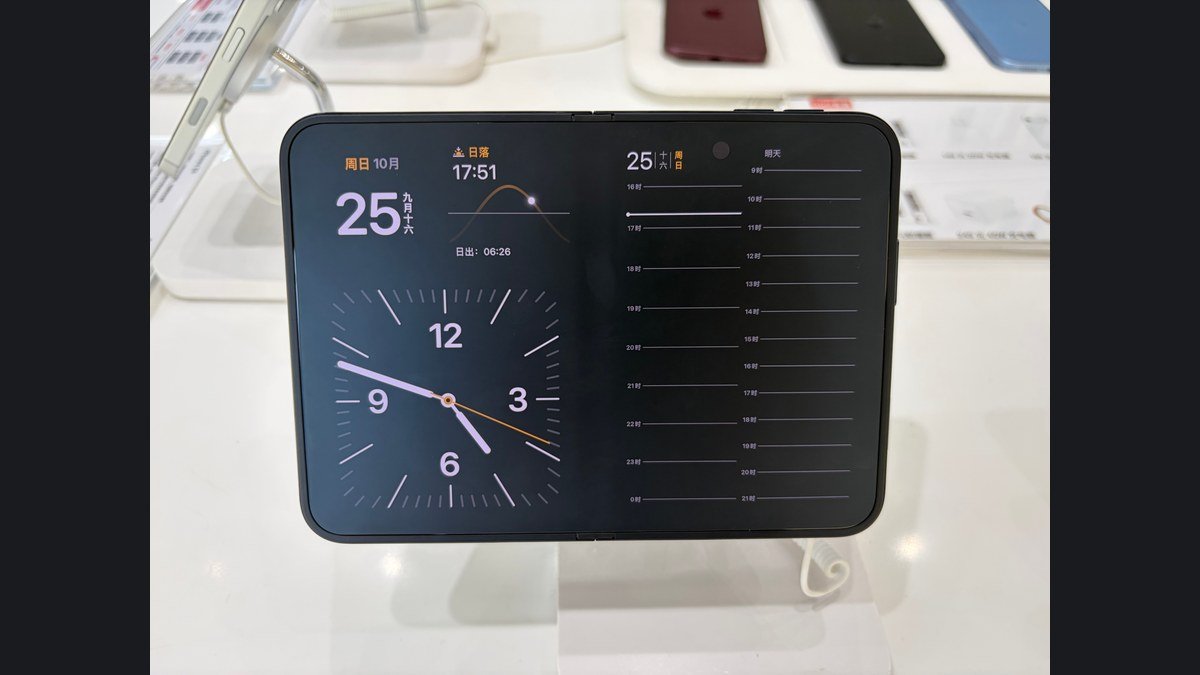
Apple illustre aussi Netflix sur le téléphone partiellement plié. L’intérêt de cette posture est différent : poser le téléphone sur une table et orienter la zone où s’affiche la vidéo. Une app qui exploite le grand écran ouvert à plat peut proposer une expérience différente quand l’appareil tient debout de cette façon. Vérifiez la posture sur les captures si vous comptez utiliser le téléphone comme petit écran posé.
D’autres exemples du dossier Apple, comme NYT Cooking, montrent des apps avec le téléphone ouvert à plat. Sur cette surface, l’espace peut servir à agrandir le contenu principal ou à afficher davantage d’informations à la fois. Ces deux approches répondent à des besoins différents. Pour lire un texte, une colonne bien dimensionnée peut avoir plus d’intérêt que plusieurs panneaux. Pour monter un clip, ce sont souvent les commandes toujours accessibles qui font la différence.
Ce que le badge des apps optimisées pour l’iPhone Duo indique
La fiche indique une optimisation déclarée au moyen des captures fournies à Apple. Elle ne détaille pas toutes les fonctions prises en charge. L’ouverture à plat, le mode semi-plié et l’affichage côte à côte sont des choses distinctes. Une app qui exploite l’une de ces possibilités n’intègre pas nécessairement les autres. Les notes de version peuvent préciser le type d’adaptation livré, surtout si l’éditeur met à jour son app régulièrement.
À l’inverse, une fiche sans badge peut appartenir à une app qui s’ouvre sur le Duo. Apple rattache le repère à une démarche précise de l’éditeur dans l’App Store. Si vous avez déjà l’app, comparez son affichage avant et après le dépliage, sur le même écran de l’appli. Vous verrez si le contenu se réorganise, si les commandes restent accessibles et si le téléphone conserve l’activité en cours.
Le plus rapide reste de partir d’un geste familier. Lancez un montage, affichez une recette ou ouvrez un épisode, puis dépliez le téléphone. Si la nouvelle disposition vous évite des allers-retours entre deux panneaux ou permet de lire plus facilement, vous avez trouvé l’adaptation qui compte pour vous.