

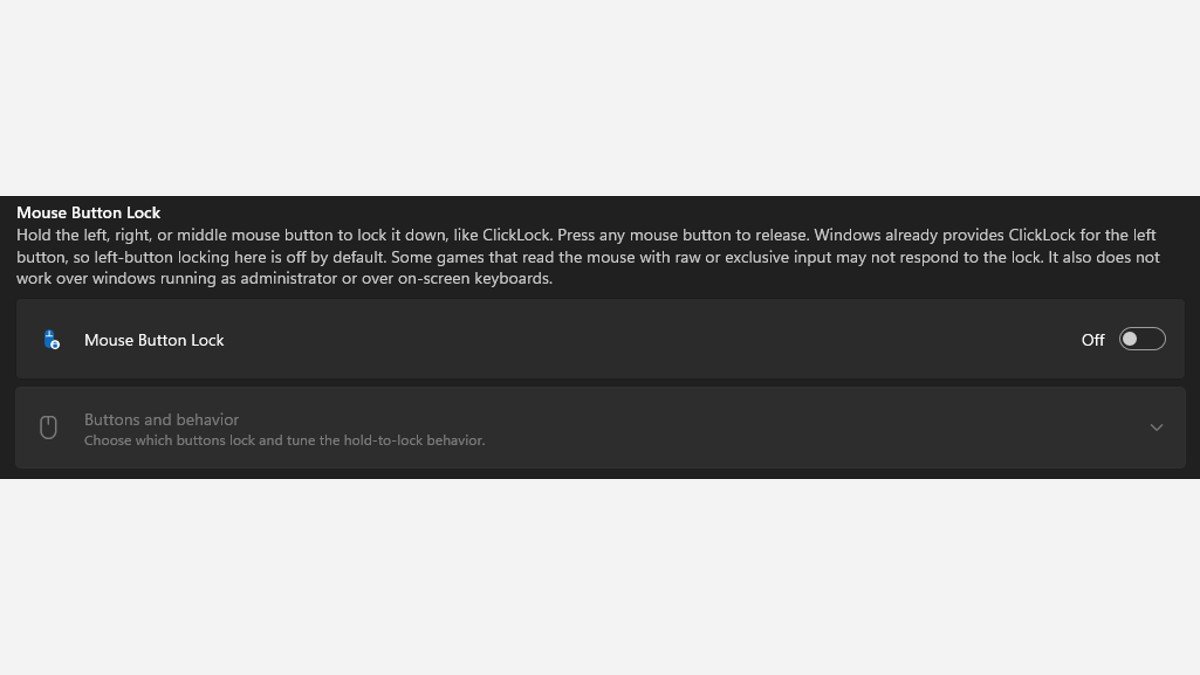
Déplacer un élément sans garder le doigt crispé sur la souris, ou faire disparaître le pointeur qui gêne la lecture : deux nouveaux outils répondent à ces petits problèmes sur Windows. Ces fonctions arrivent dans Microsoft PowerToys 0.102, publié le 21 octobre, puis complété par un correctif le 27 octobre.
- Mouse Button Lock maintient un bouton sans pression continue.
- CursorHide masque le pointeur pendant la frappe ou après une pause.
- Les deux fonctions s’activent dans les réglages de PowerToys.
- Le correctif du 27 octobre concerne File Locksmith et Quick Accent.
Garder un bouton enfoncé sans le tenir
Le premier outil, Mouse Button Lock, s’adresse aux gestes qui demandent de maintenir un bouton pendant un déplacement ou une sélection. Dans les notes de PowerToys 0.102, Microsoft présente un principe simple : maintenir brièvement le bouton, le relâcher, puis continuer le mouvement. Le logiciel considère que le bouton reste appuyé jusqu’au clic suivant.
L’activation se fait dans les utilitaires de souris des paramètres de PowerToys. La fonction est désactivée au départ. Une fois activée, on choisit les boutons concernés et la durée de maintien nécessaire pour enclencher le verrouillage. Il n’est donc pas nécessaire de modifier le comportement de tous les boutons si un seul geste pose problème.
Pour déclencher le verrouillage, il faut garder la souris suffisamment immobile pendant le temps défini. Ensuite, on peut relâcher le bouton et déplacer la souris pour poursuivre le glissement. Un clic sur n’importe quel bouton libère le verrouillage. Le réglage de distance évite qu’un déplacement ordinaire soit automatiquement interprété comme une demande de maintien.
Le bouton droit est sélectionné par défaut dans la configuration de cet outil. Pour le bouton gauche, Windows possède déjà sa propre fonction ClickLock, accessible dans le Panneau de configuration, puis Souris et Boutons. PowerToys permet aussi de choisir le bouton gauche ou le bouton du milieu : il faut donc regarder le réglage actif avant d’essayer le geste.
La documentation des utilitaires de souris précise les limites. Les jeux qui lisent directement les entrées de souris peuvent ne pas réagir à ce mécanisme. Il ne fonctionne pas non plus au-dessus d’un clavier à l’écran, et les applications exécutées avec des droits administrateur imposent des contraintes supplémentaires. Un essai dans l’application visée permet de vérifier le comportement réel.
Faire disparaître le pointeur quand on écrit
CursorHide, le second ajout, traite une gêne différente. Le pointeur peut rester devant une ligne de texte alors que l’on utilise uniquement le clavier. L’outil permet de le masquer pendant la frappe, après une période d’inactivité de la souris, ou dans les deux situations. Il réapparaît lorsqu’on utilise de nouveau la souris.
Cette fonction est elle aussi à activer dans les paramètres. La documentation peut la désigner comme Auto Hide Cursor, tandis que les notes de version emploient CursorHide. Les options permettent de choisir le déclenchement à la saisie et d’ajuster le délai d’inactivité, plutôt que d’imposer une disparition identique à tout le monde.
Les touches de modification comme Ctrl et Maj ne déclenchent pas à elles seules le masquage. De petits mouvements parasites sont également ignorés afin que le pointeur ne revienne pas aussitôt sans geste volontaire. Les applications qui dessinent leur propre curseur peuvent toutefois continuer à l’afficher : le réglage ne contrôle pas toutes les interfaces de la même façon.
Quand la fonction est désactivée ou que l’on quitte PowerToys, le schéma de curseurs du système est restauré. On peut ainsi essayer ce comportement pour l’écriture ou la lecture, puis revenir au fonctionnement habituel. Chaque utilitaire se règle séparément ; activer CursorHide n’oblige pas à utiliser le verrouillage des boutons.
Installer PowerToys et choisir ses outils
PowerToys se récupère depuis les versions officielles sur GitHub ou le Microsoft Store, selon la procédure d’installation de Microsoft. Le logiciel fonctionne sur Windows 11 et sur Windows 10 version 2004 ou ultérieure, avec un processeur 64 bits x64 ou ARM64. Le fichier d’installation doit correspondre à l’architecture du PC.
Après l’installation, la fenêtre de paramètres présente les différents modules. Pour ces deux nouveautés, le chemin utile mène aux utilitaires de souris. Il vaut mieux commencer par le comportement recherché, puis ajuster sa durée ou son délai, plutôt que d’activer simultanément plusieurs fonctions dont les effets seraient difficiles à distinguer.
La branche 0.102 comprend aussi d’autres changements, notamment dans la palette de commandes et ZoomIt. Le correctif du 27 octobre, numéroté 0.102.3001.0, vise pour sa part des plantages de File Locksmith et Quick Accent. Il ne faut donc pas lui attribuer l’apparition des deux outils de souris, introduits dans la version du 21 octobre.
Pour une installation existante, la recherche de mises à jour se fait depuis les paramètres de PowerToys. Le logiciel peut également signaler les nouvelles versions lorsqu’il fonctionne. Une fois la mise à jour effectuée, les fonctions de souris restent des choix à activer : leur présence dans le logiciel ne change pas automatiquement tous les gestes du quotidien.