

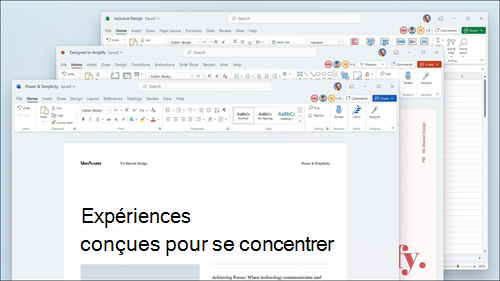
Office 2021 arrive en fin de support le 13 octobre 2026, sur Windows comme sur Mac. Microsoft cessera alors de fournir les mises à jour et l’assistance prévues pour cette édition. Word, Excel et PowerPoint pourront pourtant continuer à fonctionner. Voici les vérifications à effectuer et les options à envisager avant de changer de suite bureautique.
- Fin du support le 13 octobre 2026.
- Les applications pourront continuer à fonctionner.
- Les nouveaux correctifs de sécurité ne seront plus fournis.
- Vérifiez votre édition avant d’acheter un remplacement.
Office 2021 ne va pas s’éteindre le 13 octobre
La date concerne le suivi du logiciel, pas une désactivation générale des applications. Dans sa page de fin de support d’Office 2021, Microsoft distingue clairement les deux situations. Les programmes pourront rester utilisables, mais l’éditeur ne corrigera plus les nouvelles vulnérabilités découvertes après cette échéance.
La disparition des mises à jour, des corrections de bugs et de l’assistance change donc les conditions d’utilisation. Conserver cette édition pour ouvrir un document reste techniquement possible. En faire durablement son outil principal, notamment pour traiter des fichiers reçus de l’extérieur, implique en revanche d’utiliser une suite qui n’est plus suivie.
Il ne faut pas non plus interpréter la date comme une suppression des documents. Avant toute migration, une sauvegarde des fichiers importants reste néanmoins une bonne précaution. Gardez une copie indépendante des dossiers de travail, des modèles et des documents auxquels vous revenez régulièrement. Vérifiez que vous pouvez réellement ouvrir cette copie.
Autre confusion fréquente : Office 2021 et Microsoft 365 sont deux offres distinctes. Le premier correspond à une édition achetée pour une génération donnée. Le second repose sur un abonnement. Le simple fait d’utiliser Word ne permet donc pas de savoir si votre ordinateur est concerné.
La première étape : identifier précisément votre version
Sur Windows, ouvrez Word ou Excel et consultez la rubrique Compte. Si un document est déjà ouvert, passez par Fichier, puis Compte. Le nom du produit apparaît dans les informations de licence. Microsoft détaille ces étapes dans son aide pour identifier la version d’Office installée. Ne vous contentez pas de la couleur de l’icône ou de l’apparence du ruban.
Sur Mac, consultez les informations de l’application, par exemple À propos de Word. Notez le nom de l’édition et le numéro de version. Si plusieurs ordinateurs sont utilisés au domicile, répétez cette vérification sur chacun : ils ne possèdent pas nécessairement la même licence.
Pour un ordinateur professionnel ou fourni par un établissement scolaire, contactez d’abord le service informatique. Une licence personnelle et une installation gérée ne suivent pas forcément les mêmes modalités de remplacement. Acheter une suite à votre nom avant cette vérification pourrait créer une dépense inutile.
Profitez de cet inventaire pour noter vos besoins réels. Utilisez-vous uniquement des courriers et des tableaux simples ? Avez-vous des macros, des modèles complexes, des fichiers partagés ou une messagerie liée à Outlook ? La réponse importe davantage qu’une liste de nouvelles fonctions. Elle permettra de tester un remplacement sur vos propres documents.
Choisir la suite sans payer pour des besoins inexistants
Une version récente et prise en charge d’Office constitue une piste pour conserver les applications Microsoft. Un abonnement Microsoft 365 en est une autre. Avant de choisir, comparez les modalités de licence, les appareils couverts et les fonctions dont vous avez effectivement besoin. Aucun abonnement n’est imposé par la simple arrivée de cette échéance.
Une solution gratuite mérite aussi d’être examinée. LibreOffice comprend notamment Writer pour les textes, Calc pour les tableaux et Impress pour les présentations. Cette suite peut être pertinente pour des usages courants. Il faut toutefois tester les documents qui comptent pour vous plutôt que supposer qu’une migration sera transparente.
Préparez un petit dossier de contrôle : un courrier avec une mise en page exigeante, un tableau représentatif et une présentation habituelle. Ouvrez chaque fichier dans la solution envisagée. Contrôlez les polices, les sauts de page, les formules et les éléments graphiques. Pour un échange important, vérifiez également le résultat chez le destinataire ou exportez une version PDF lorsqu’elle suffit.
Ne désinstallez pas précipitamment votre environnement avant d’avoir terminé ces essais et retrouvé les informations de licence nécessaires. Une migration préparée permet de séparer trois questions : la sécurité du logiciel, la compatibilité des fichiers et le budget. Le bon réflexe ce week-end consiste à vérifier sa version et ses documents, puis à choisir une solution suivie qui répond à ses usages.





















Un commentaire