
Photos, contacts, messages : la migration d’un smartphone fait souvent oublier les codes qui protègent les comptes. Avant d’effacer l’ancien appareil, il faut aussi transférer Google Authenticator ou vérifier sa synchronisation. Quelques essais sur le nouveau téléphone permettent d’éviter de découvrir le problème au moment de se connecter.
- Les codes peuvent être synchronisés avec un compte Google.
- Sans synchronisation, le transfert passe par un QR code.
- Vérifiez une connexion avant d’effacer l’ancien téléphone.
- Les codes de secours doivent rester accessibles séparément.
Commencez par regarder où vos codes sont enregistrés
L’application Authenticator ne fonctionne pas exactement comme les codes reçus par SMS. Elle génère les codes de validation directement sur l’appareil et peut le faire sans connexion Internet ni réseau mobile. Déplacer la carte SIM dans un nouveau téléphone ne suffit donc pas à transférer ce qui se trouve dans l’application.
La première vérification se fait dans Authenticator sur l’ancien appareil. Regardez quel compte Google est utilisé, ou si l’application fonctionne sans compte. Google distingue la synchronisation des codes et leur transfert manuel. Le chemin à suivre dépend de ce choix, pas de la marque du nouveau smartphone.
Si les codes sont synchronisés, installez Authenticator sur le nouveau téléphone et connectez-vous au même compte Google. Les entrées enregistrées doivent alors apparaître. Prenez le temps de vérifier l’adresse utilisée, surtout si vous avez un compte personnel et un autre lié au travail. Une connexion au mauvais compte peut donner l’impression que les codes ont disparu.
Ne considérez pas la seule présence de l’icône de l’application comme une preuve de transfert. Ouvrez-la et comparez la liste des services avec celle de l’ancien téléphone. Vérifiez aussi les noms d’utilisateur : plusieurs comptes d’un même service peuvent être présents. Cette comparaison évite d’oublier une entrée moins souvent utilisée.
Comment transférer Google Authenticator sans synchronisation
Pour transférer Google Authenticator manuellement, gardez les deux appareils avec vous et mettez l’application à jour. Dans Authenticator sur l’ancien téléphone, ouvrez le menu, puis choisissez « Transférer des comptes » et « Exporter des comptes ». Déverrouillez l’appareil si l’application vous le demande, puis sélectionnez les entrées à déplacer.
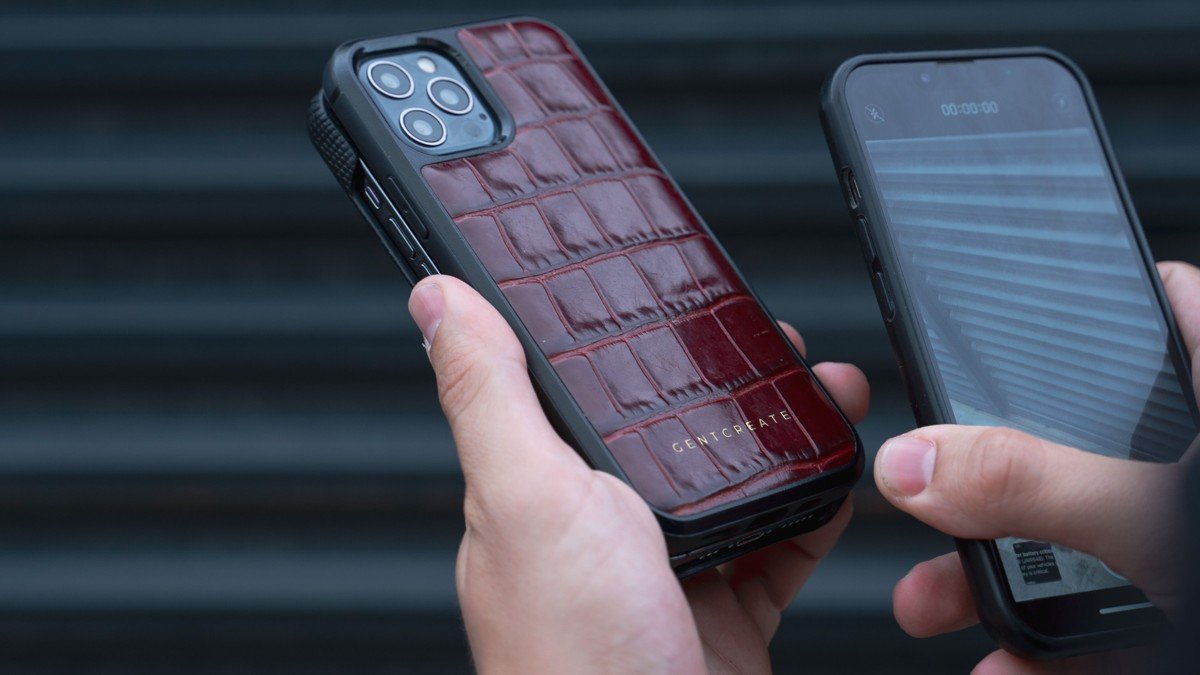
L’ancien smartphone affiche un QR code, ou plusieurs si le transfert contient de nombreux comptes. Sur le nouveau, ouvrez Authenticator, puis « Transférer des comptes » et « Importer des comptes ». Utilisez le lecteur intégré à l’application pour scanner les codes présentés. Google prévoit ensuite une confirmation de l’opération.
Ce QR code contient les informations nécessaires à la création des codes de connexion. Il doit donc rester privé. Évitez de l’envoyer par messagerie, de le publier ou de le laisser visible dans une capture partagée. Pour effectuer la migration, le plus simple est de faire lire directement l’écran de l’ancien appareil par le nouveau.
Une fois le transfert effectué, essayez une connexion à un service protégé, depuis son site ou son application habituelle. Entrez le code généré sur le nouveau téléphone. Faites cet essai avant de réinitialiser l’ancien : s’il manque une entrée ou si vous avez sélectionné le mauvais compte, il sera encore possible de reprendre le transfert.
Un code refusé ne signifie pas nécessairement que la migration a échoué. Vérifiez que vous utilisez la bonne entrée et que le code n’a pas expiré. Google recommande aussi de contrôler la date, l’heure et le fuseau horaire du téléphone. L’application utilise l’heure du système pour produire des codes valides.
Préparez un autre accès avant la réinitialisation
Le transfert est aussi le bon moment pour préparer les codes de secours du compte Google. Ils permettent de franchir la seconde étape de connexion lorsque la méthode habituelle est indisponible. Chaque code devient invalide après utilisation. La création d’un nouveau jeu désactive automatiquement l’ancien.
Conservez ces codes dans un endroit sûr, accessible même si votre téléphone ne fonctionne plus. Une copie imprimée rangée avec des documents importants est l’une des possibilités présentées par Google. Une capture stockée uniquement sur l’appareil que l’on risque de perdre ne constitue pas un accès indépendant.
Les codes de secours Google concernent le compte Google. Ils ne remplacent pas automatiquement ceux d’un réseau social, d’une boutique ou d’un autre service présent dans Authenticator. Pour les comptes importants, vérifiez les méthodes de récupération proposées par chaque service pendant que vous disposez encore de vos accès.
Attention également à une suppression dans l’application : si les codes sont synchronisés, supprimer une entrée peut la supprimer sur les autres appareils synchronisés. Ce geste ne doit pas être confondu avec la réinitialisation du téléphone que l’on revend. Vérifiez d’abord que la nouvelle méthode fonctionne, puis suivez la procédure d’effacement de l’ancien appareil.
Si celui-ci est déjà perdu ou hors service, la marche à suivre dépendra de la synchronisation et des solutions de récupération configurées à l’avance. Un compte professionnel peut aussi relever des règles de votre organisation. Conservez donc l’ancien appareil tant que les connexions essentielles n’ont pas été testées sur son remplaçant.